
查看和复制验证码
打开插件,找到对应账户,点击验证码即可复制。
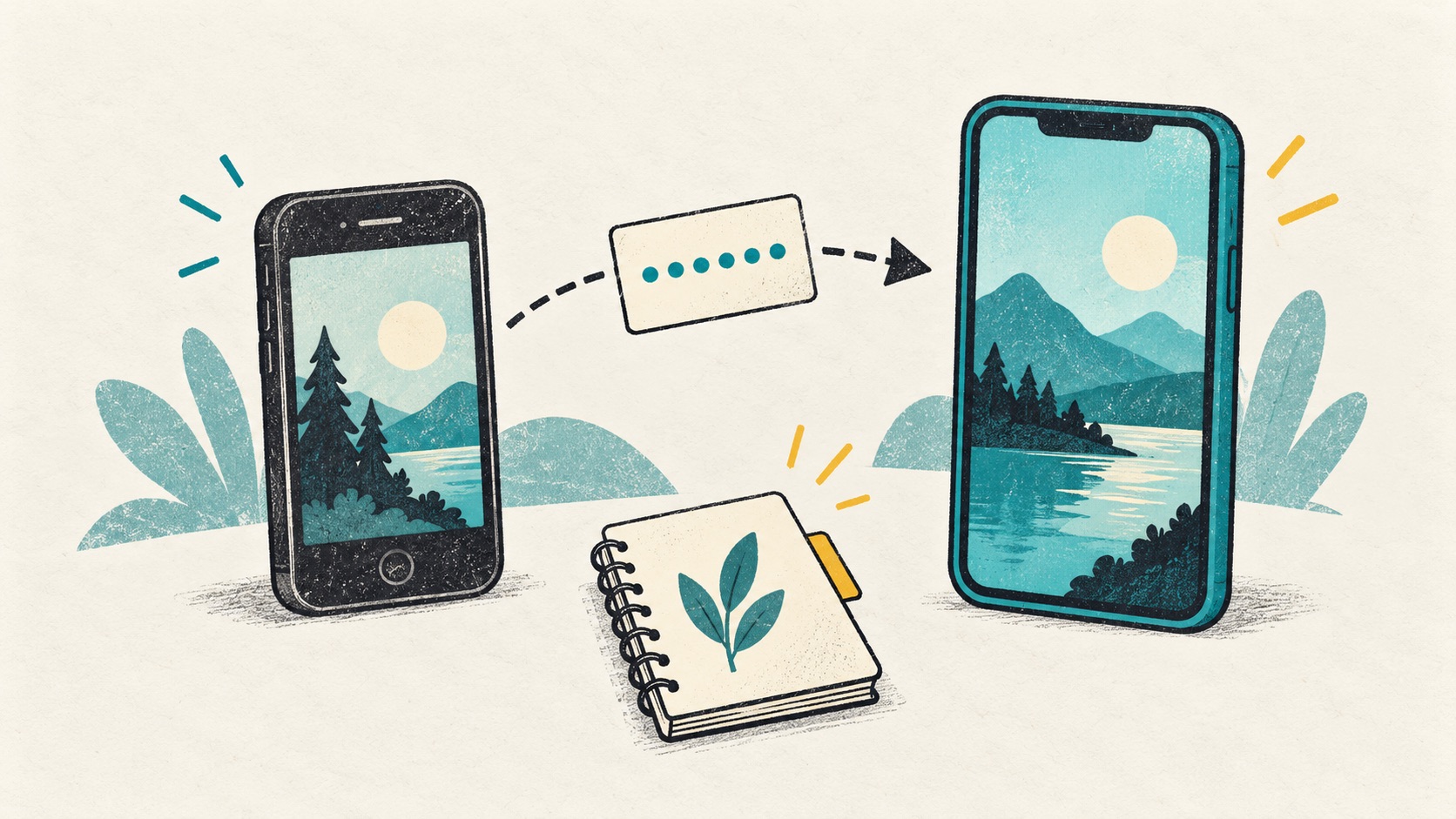
在 App 和插件中登录同一账号,开启 Pro 云同步,无需在每台设备上重新扫码绑定。

免费版的账户保存在本机,可导出备份。云同步需要登录并开通 Pro;未同步的账户不能从云端恢复。App 备份使用口令加密;插件导出的 JSON 含未加密密钥,需另行保护,二者格式不能直接互换。
打开插件,找到对应账户,点击验证码即可复制。
扫描网站双重验证设置中的二维码,无需截图或用手机拍摄屏幕。
在支持的登录页面,点击插件的填充按钮即可填写验证码。
免费版可导入和导出备份;Pro 会员可恢复已同步的账户。
外出时随身查看,办公时直接在浏览器操作。
适用于 Google、Microsoft、GitHub、AWS、Cloudflare、阿里云、Binance 等支持标准 TOTP 的服务。
 Google
 Microsoft
 GitHub
 AWS
AWS
 阿里云
阿里云
 Binance
 Cloudflare
 Steam
Steam
 Epic Games
 PlayStation
 MetaMask
 Razer Gold
安装插件,添加你的第一个验证码账户。
在商店页面点击添加按钮,完成插件安装。
在网站的双重验证设置中,用插件扫描绑定二维码。
点击验证码复制,或在支持的登录页面点击填充。
双重验证会在密码之外,再要求一种身份凭证,例如验证器生成的动态验证码。它是多因素认证(MFA)的一种。
这样可以降低仅因密码泄露而导致账号被盗的风险。
设置验证器时,网站会提供密钥,通常也会提供包含密钥的二维码。扫码或手动输入密钥后,插件就能生成验证码。
验证码用于“登录验证”。它通常每 30 秒刷新一次。临近倒计时结束时,建议等下一组验证码再输入,避免刚提交就过期。
打开网站的账号安全设置,找到“双重验证”“两步验证”或“验证器应用”。英文网站通常称为 Two-factor authentication 或 Authenticator app。
网站要求验证码时,打开插件找到对应账户。点击验证码复制,再粘贴到登录页面。
支持快速填入的页面,也可直接使用插件的填充按钮。
换设备或重装前,请先完成云同步,或导出并妥善保护备份。
不要把验证码、绑定二维码、密钥、备份文件或恢复码发给别人。客服、聊天联系人或弹窗向你索要这些信息时,请不要提供。
如果怀疑密钥泄露,请到对应网站的安全设置中重新设置验证器,替换旧密钥。
 ChromeChrome Web Store
前往安装
ChromeChrome Web Store
前往安装
 EdgeMicrosoft Edge Add-ons
前往安装
EdgeMicrosoft Edge Add-ons
前往安装
 FirefoxFirefox Add-ons
前往安装
FirefoxFirefox Add-ons
前往安装
 SafariiPhone / iPad / Mac
即将开放
SafariiPhone / iPad / Mac
即将开放