产品指南
第一次用 Authenticator Cloud?从添加账号开始
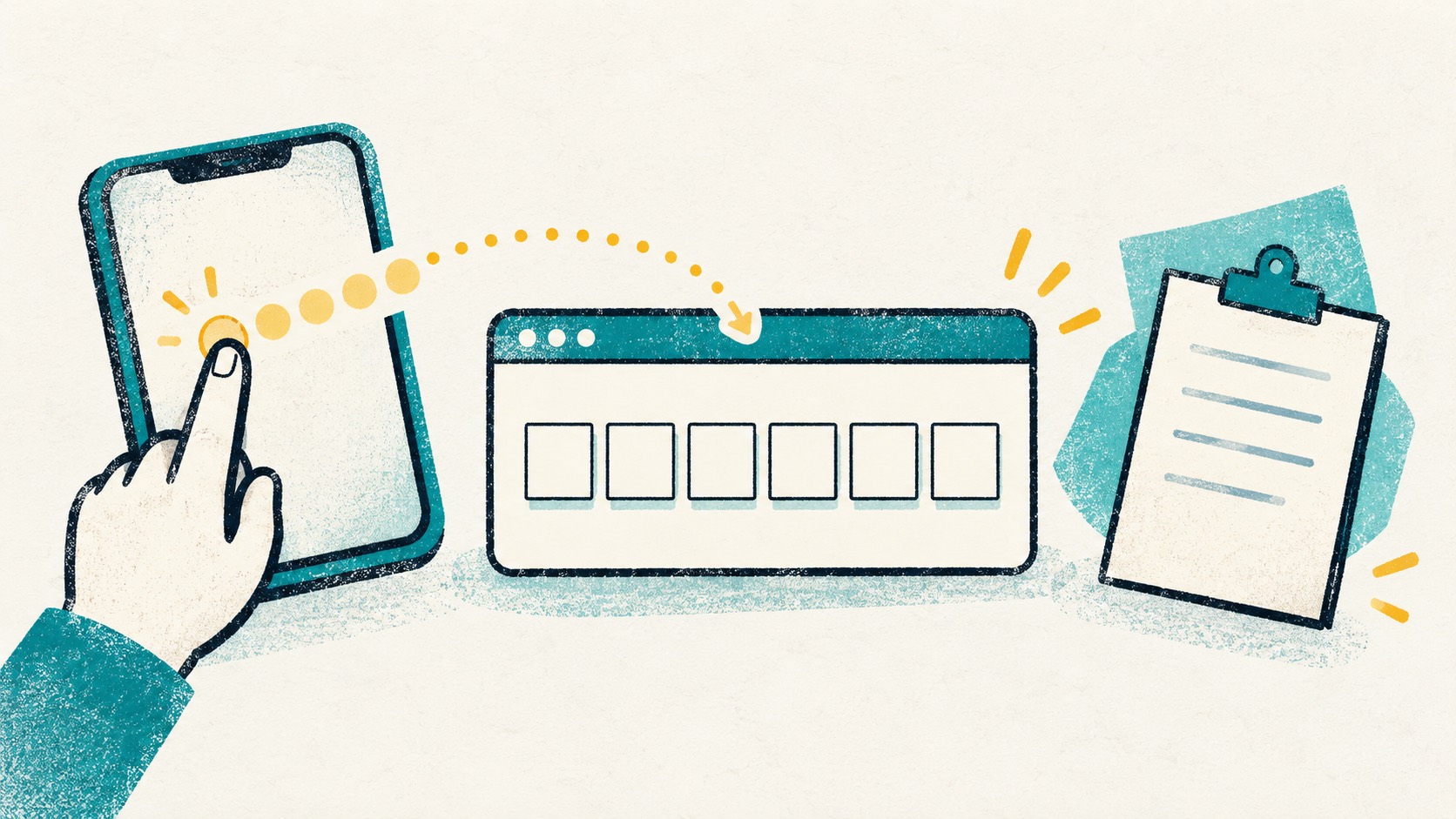
打开网站的双重验证设置,扫描二维码,再填回一次验证码。跟着做,就能开始使用。

先说结论
在网站的安全设置中选择验证器应用,把二维码或设置密钥添加到 Authenticator Cloud,再将生成的验证码填回网站完成绑定。本地使用免费;需要手机和电脑同步时,可开通 Pro。
手机装 App,电脑装浏览器插件
常用手机取码,就从 App 开始;经常在电脑登录网站,就先装浏览器插件。从官网进入对应的正式下载渠道即可。
添加本地验证码不需要注册云账号。先放进一个常用服务,熟悉取码和复制,再慢慢整理其他账号。
到网站的安全设置里添加验证器
打开要保护的网站,进入双重验证或两步验证设置,选择验证器应用。网站会提供设置二维码,有些也会显示手动输入的密钥。
用 Authenticator Cloud 扫描二维码,或按网站提供的信息手动添加。名称写上服务和账号,例如 GitHub 加邮箱,之后更容易找到。设置二维码和密钥要留在自己的设备上。
填回一次验证码,完成绑定
添加后,Authenticator Cloud 会开始显示动态验证码。回到刚才的网站,把当前代码填进去,按页面提示完成确认。
网站确认成功后,保存它提供的恢复码。再试一次正常登录,就能熟悉以后每天要用的流程。
想在另一台设备用,再开启同步
开通 Pro 后,在 App 和插件登录同一账号,完成同步,就能共用这份账号列表。第一次设置时,在另一端查看账号是否已经出现。
也可以按需要导出备份:App 备份使用口令加密,桌面插件 JSON 导出需要另外保护。保留对应格式的文件和必要口令,换设备时用得上。
参考资料
详细设置步骤可参阅以上官方帮助。