问题排查
Firefox 普通窗口有插件,隐私窗口里为什么找不到?
换到隐私窗口后找不到扩展,先核对这个窗口的运行许可,再看网页访问权限。两处设置处理的不是同一件事。

Firefox 单独管理扩展在隐私窗口中的运行许可。普通窗口已经启用,不代表隐私窗口也能用。先在同一浏览器配置中找到扩展详情,查看是否提供“在隐私窗口中运行”的选项,再按自己的需要决定是否允许。
先分清:换了窗口,还是换了浏览器配置?
普通窗口里明明有插件,打开隐私窗口却看不到入口,先不要急着重新安装。检查这两个窗口是否属于同一个 Firefox 配置。如果工作和个人使用的是不同配置,先回到原先安装插件的那个配置核对。
这里讨论的是同一个配置中的普通窗口与隐私窗口。如果连普通窗口里的扩展列表都不同,可以先看不同浏览器配置的账号安排。把问题分开,后面的检查才有针对性。
普通窗口已启用,不代表隐私窗口也已允许
Mozilla 的帮助说明指出,扩展默认不会在隐私窗口中启用,需要另外取得许可。这解释了为什么同一个扩展可以在普通窗口使用,却没有出现在隐私窗口里。
安装扩展时,有时就能看到是否允许在隐私窗口运行的选项。当时没有选择,也可以稍后查看扩展详情。先看当前许可状态,不要把入口消失直接当成账号退出或验证码丢失。
去扩展详情里查看当前选项
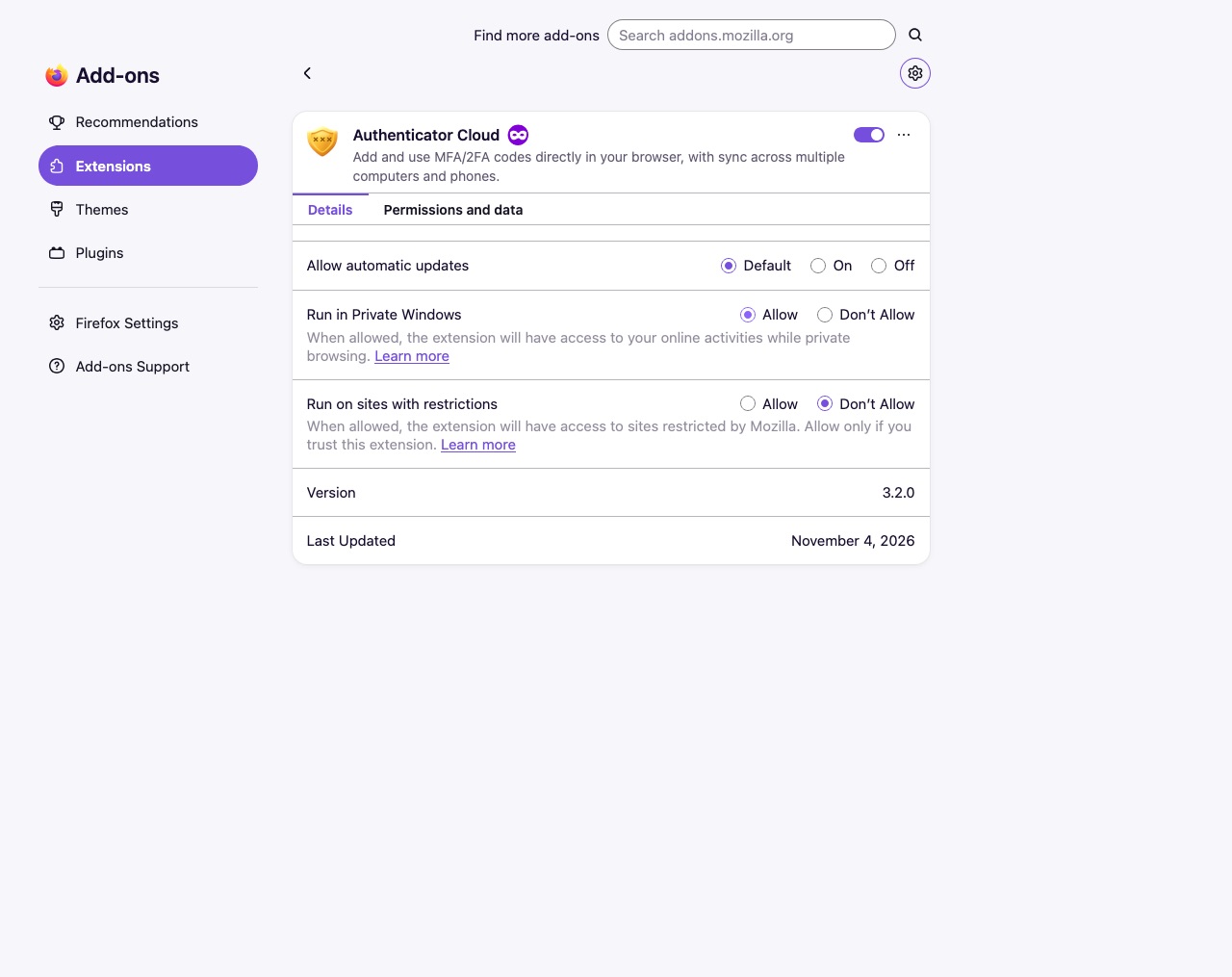
按 Mozilla 的说明,从 Firefox 菜单打开扩展管理,选择要检查的扩展,在详情中查看“在隐私窗口中运行”(Run in Private Windows)。如果当前扩展提供该设置,可以在这里选择允许或不允许。
先决定自己是否需要在隐私窗口使用这个扩展,再调整对应选项。Mozilla 也提醒,并非所有扩展都能获准在隐私窗口中运行。如果没有这项设置,先核对扩展当前版本的说明,不必为了找入口反复卸载和重装。
本次核对使用 macOS 上的 Firefox 159.0.1 和 Mozilla 商店公开版 Authenticator Cloud 3.2.0。在独立配置中允许隐私窗口运行后,扩展入口正常出现。可查看本次测试中的扩展详情截图,其中选中了 Allow;其他系统和语言的文字显示可能不同。
能打开面板后,再检查网页上的操作
检查时可以分两次观察:第一次只看扩展是否能够打开;第二次才看当前网页上的扫码或填充是否可用。记录究竟卡在哪一步,比把几项权限一起改掉更容易定位问题。
隐私窗口运行许可和网站访问权限是不同设置。面板能打开,但网页操作没有生效时,再检查当前网站的访问许可。相关说明见插件的网站访问权限,不需要为了这一步扩大到所有网站。
日常取码,先找到正在登录的账号
使用 Authenticator Cloud 时,用服务名、邮箱或用途查找对应条目。一个服务有工作和个人账号时,名称里保留能区分它们的信息,可以减少来回找码。具体取码方式可以继续看浏览器里的复制与填充。
如果是从手机继续到电脑使用,开通 Pro 后,在 App 和插件登录同一 Authenticator Cloud 账号并完成同步,再查找需要的条目。扩展在哪类窗口运行,与账号列表是否已完成同步,应分别检查。
参考资料
详细设置步骤可参阅以上官方帮助。