产品指南
Safari 版已上线:在 iPhone、iPad 和 Mac 上直接取验证码
Authenticator Cloud 的手机和 Mac Safari 扩展已通过 Apple 审核。官网现在可以直接前往 App Store 安装,帮助中心也补齐了各浏览器的使用说明。
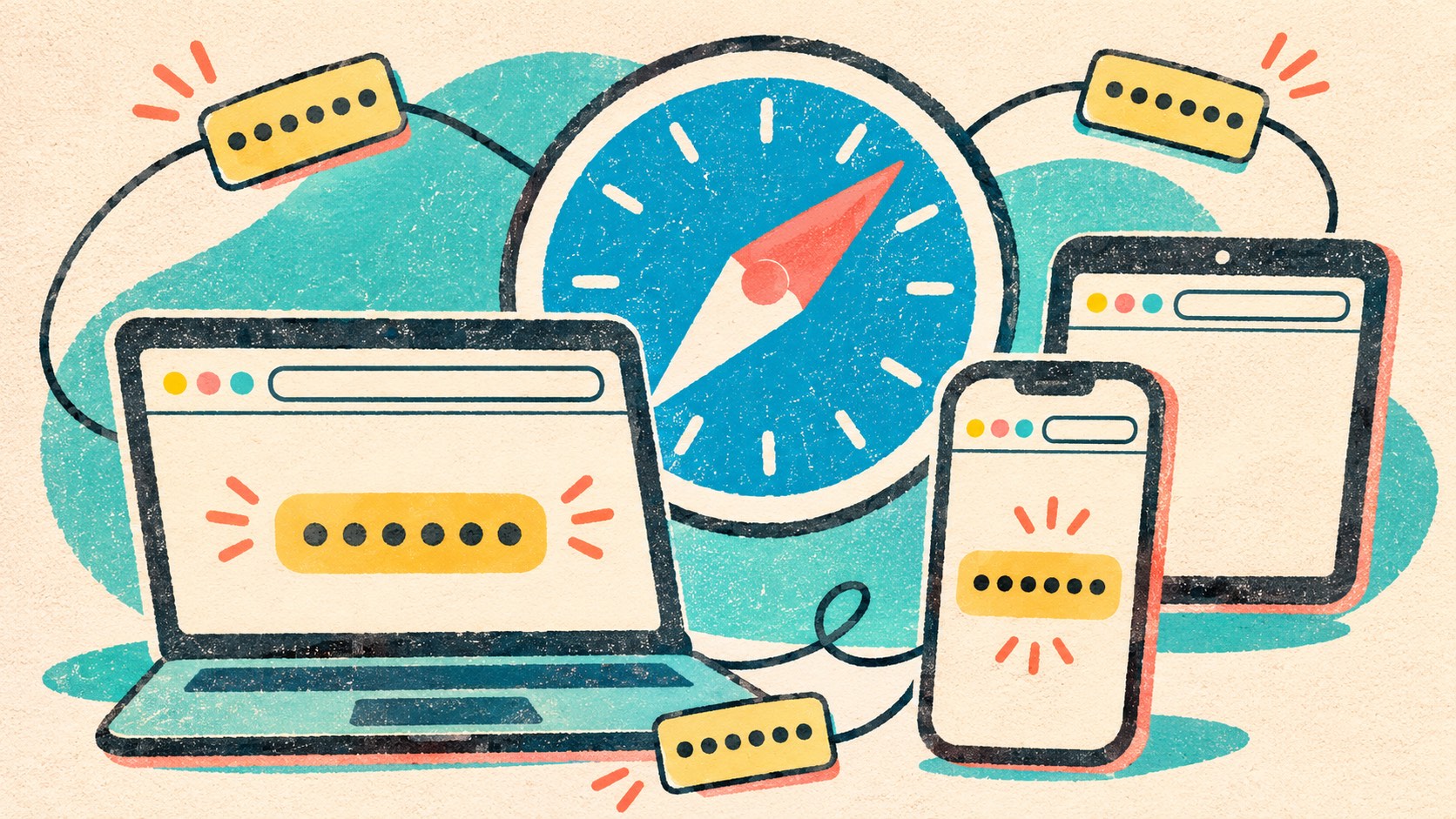
Authenticator Cloud 现在提供 iPhone、iPad 和 Mac 的 Safari 扩展入口。手机上先在 App 中准备账户并开启 Safari 共享;Mac 上安装 App 后,在 Safari 设置中启用扩展。以后登录网站,就能从 Safari 找到对应的验证码。
本文目录
Safari 用户,现在可以从官网直接安装
iPhone、iPad 和 Mac Safari 扩展已经通过 Apple 审核。我们把官网原来的“即将开放”换成了 App Store 入口:使用 Safari 访问官网,点击安装插件即可前往商店;也能从浏览器下拉菜单选择 Safari。
日常在 Safari 登录邮箱、云服务或其他网站时,可以直接打开 Authenticator Cloud 找码。网站账号较多,就用服务名或账户名称搜索,先选对当前正在登录的那一条。
iPhone 和 iPad:App 管账户,Safari 里取码
先安装或更新 Authenticator Cloud,在 App 中添加需要的验证码账户。打开 App 的 Safari 扩展设置,开启“与 Safari 共享验证码”,再按系统提示启用扩展并允许当前网站访问。
Safari 面板使用 App 开放共享的条目。需要整理名称或添加账户时,回 App 操作;登录网页时,从 Safari 页面菜单打开面板即可。安装入口和系统设置路径放在iPhone / iPad Safari 帮助中。
Mac:安装 App 后,还要启用 Safari 扩展
从 App Store 下载 Mac 版 Authenticator Cloud,打开后进入 Safari 设置。在“扩展”中勾选 Authenticator Cloud,并为需要使用的网页设置访问许可。之后从 Safari 工具栏打开插件,在插件中添加和管理 Mac 上的验证码账户。
如果主要在电脑上工作,把常用账户的服务名和邮箱写清楚,下一次登录就不用在一长串相似名称中寻找。Mac 的安装、启用和打开方式,可以对照Mac Safari 帮助。
手机点数字复制,电脑双击数字复制
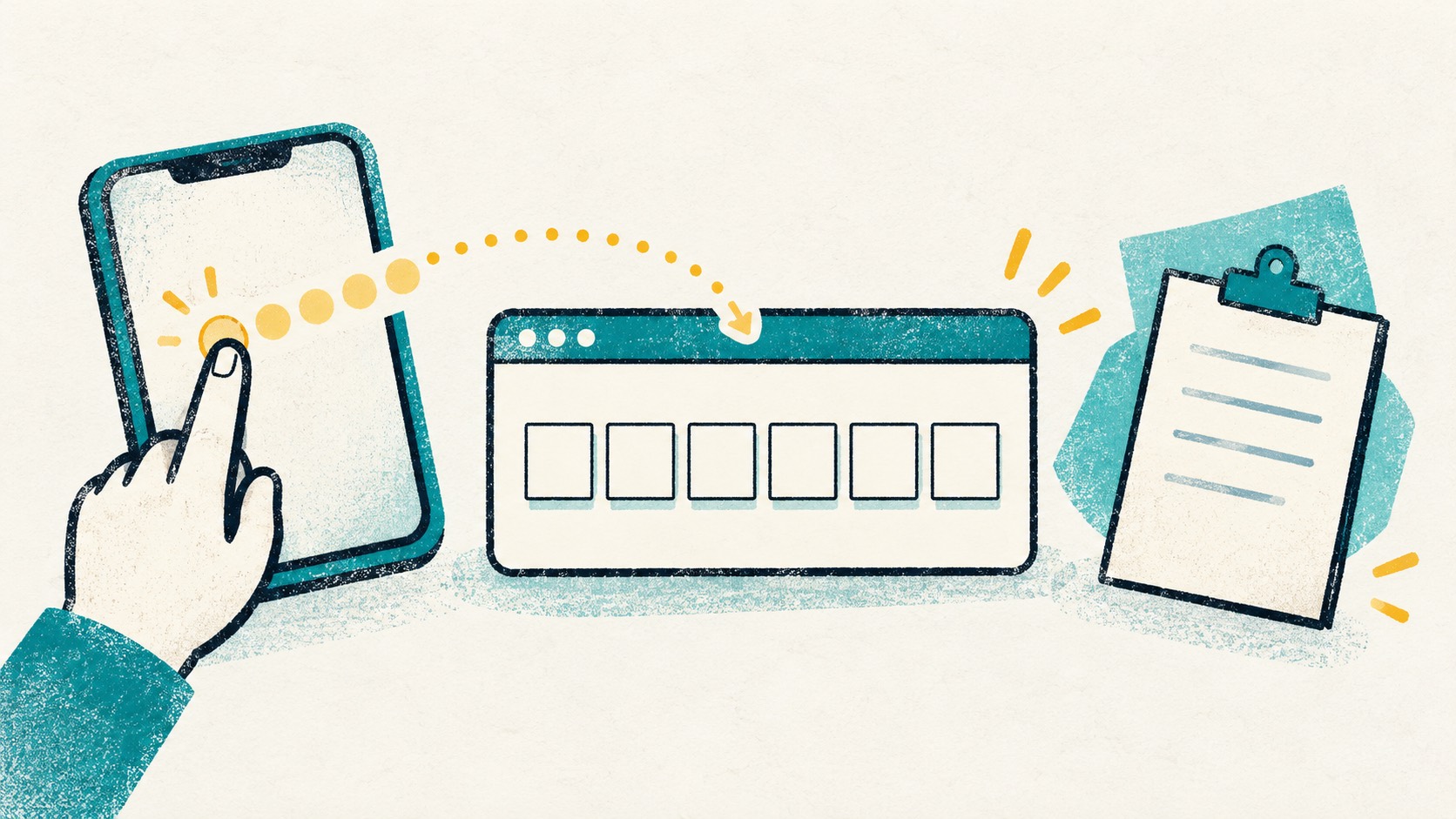
iPhone / iPad Safari 中,点验证码数字复制,点旁边的填充图标向受支持的当前网页填入。复制或填充后回到网页,需要时再点网站自己的继续或登录按钮。
桌面插件中,单击验证码数字会尝试填入当前网页,双击数字复制;识别到对应提交按钮时,桌面填充流程也会尝试提交验证码。这是填写验证码的操作,不是代填密码。网站若还有其他验证,继续按页面提示完成。
手机和电脑同步,安装与使用说明也放到了一起
本地管理验证码可以免费使用。需要在手机、Mac 或其他电脑之间共用账户时,开通 Pro,在 App 和插件登录同一 Authenticator Cloud 账号,并先完成同步。这样就能在手边的设备上找到已经同步的条目。
这次也新增了帮助中心,把 Chrome、Edge、Firefox、Mac Safari 和 iPhone / iPad Safari 的安装、启用、复制、填充与常见问题分开整理。需要帮助时,从官网页头或页脚的“帮助”进入,直接选择正在用的浏览器。
参考资料
详细设置步骤可参阅以上官方帮助。