
コードを確認してコピー
拡張機能を開いて対象のアカウントを探し、コードをクリックしてコピーします。

アプリと拡張機能で同じアカウントにログインし、Pro のクラウド同期を有効にします。端末ごとに QR コードを読み直す必要はありません。

無料版の認証アカウントは端末内に保存され、バックアップを書き出せます。クラウド同期にはログインと Pro が必要です。同期されていないアカウントはクラウドから復元できません。App のバックアップはパスフレーズで暗号化されますが、拡張機能の JSON は未暗号化のシークレットを含み、別途保護が必要です。形式は互換ではありません。
拡張機能を開いて対象のアカウントを探し、コードをクリックしてコピーします。
サイトの二要素認証設定にある QR コードを読み取ります。スクリーンショットやスマートフォンのカメラは不要です。
対応するログインページでは、拡張機能の入力ボタンからコードを入力できます。
無料版ではバックアップを読み込み・書き出しできます。Pro なら同期済みのアカウントを復元できます。
外出先ではスマートフォンで確認し、パソコンでの作業中はブラウザから操作できます。
Google、Microsoft、GitHub、AWS、Cloudflare、Alibaba Cloud、Binance など、標準 TOTP をサポートするサービスで利用できます。
 Google
 Microsoft
 GitHub
 AWS
AWS
 阿里云
阿里云
 Binance
 Cloudflare
 Steam
Steam
 Epic Games
 PlayStation
 MetaMask
 Razer Gold
拡張機能をインストールして、最初の認証アカウントを追加します。
お使いのブラウザの拡張機能ストアから Authenticator Cloud をインストールします。
Chrome・Edge・Firefox 版を配信中。Safari 版は近日公開です。
ストアページで追加ボタンを押して拡張機能をインストールします。
サイトの二要素認証設定にある QR コードを拡張機能で読み取ります。
コードをクリックしてコピーするか、対応するログインページで入力ボタンを押します。
二要素認証では、パスワードに加えて、認証アプリが生成するコードなど、別の要素で本人確認を行います。多要素認証(MFA)の一種です。
パスワードが漏れただけでアカウントを乗っ取られるリスクを減らせます。
認証アプリの設定時に、サイトからシークレットキーが提供されます。通常はキーを含む QR コードも表示されます。読み取るか手動入力すると、拡張機能でコードを生成できます。
認証コードはログイン確認に使います。通常は 30 秒ごとに更新されます。残り時間が少ない場合は、送信直後に期限切れになるのを避けるため、次のコードを待つのが安全です。
サイトのアカウントのセキュリティ設定を開き、「二要素認証」「二段階認証」「認証アプリ」などの項目を探します。
サイトからコードを求められたら、拡張機能で対象のアカウントを探します。コードをクリックしてコピーし、ログインページに貼り付けます。
対応するページでは、拡張機能の入力ボタンも使えます。
端末交換や再インストールの前に、クラウド同期を完了するか、バックアップを書き出して安全に保管してください。
認証コード、設定用 QR コード、シークレットキー、バックアップファイル、リカバリーコードは他人に渡さないでください。サポートを名乗る相手やチャット相手、ポップアップに求められても渡さないでください。
シークレットキーの漏えいが疑われる場合は、該当サイトのセキュリティ設定で認証アプリを設定し直し、古いキーを置き換えてください。
記事は簡体字中国語と英語で提供しています
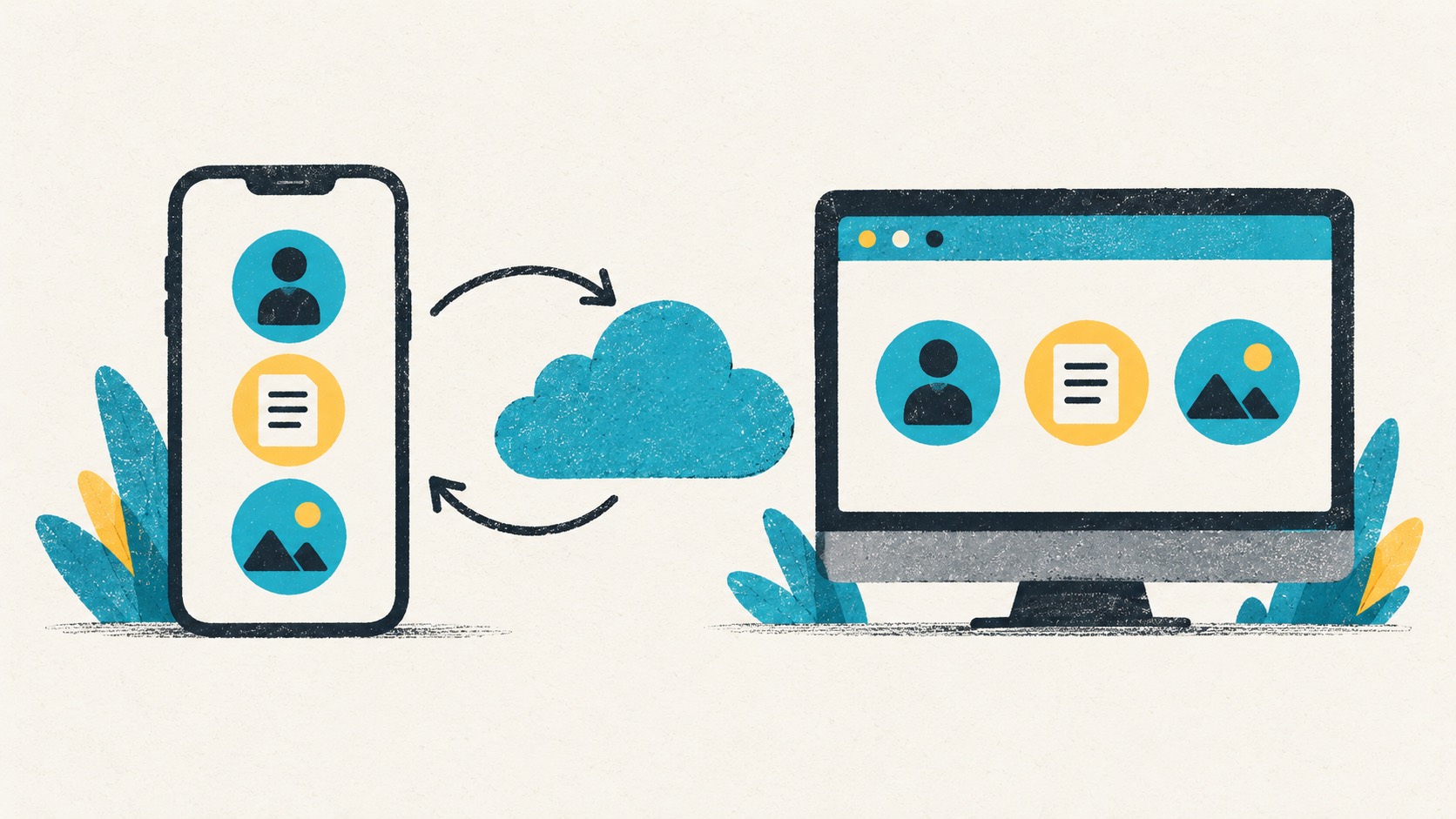
Add an account on your phone and use it on your computer. Pro sync keeps the app and browser extension working together.
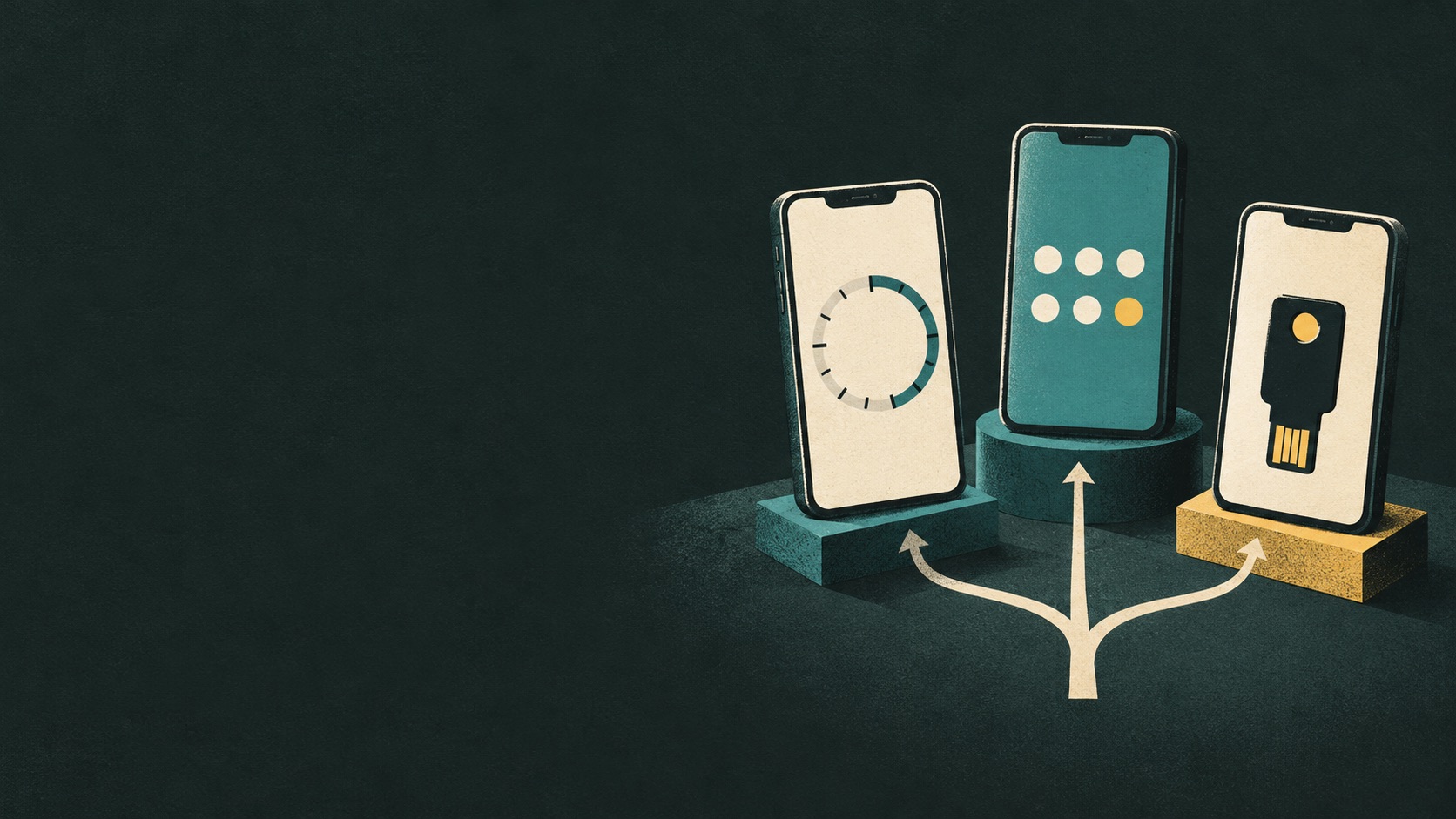
Want an easier phone upgrade, or codes right on your computer? Compare sync, migration and desktop use across familiar authenticators.
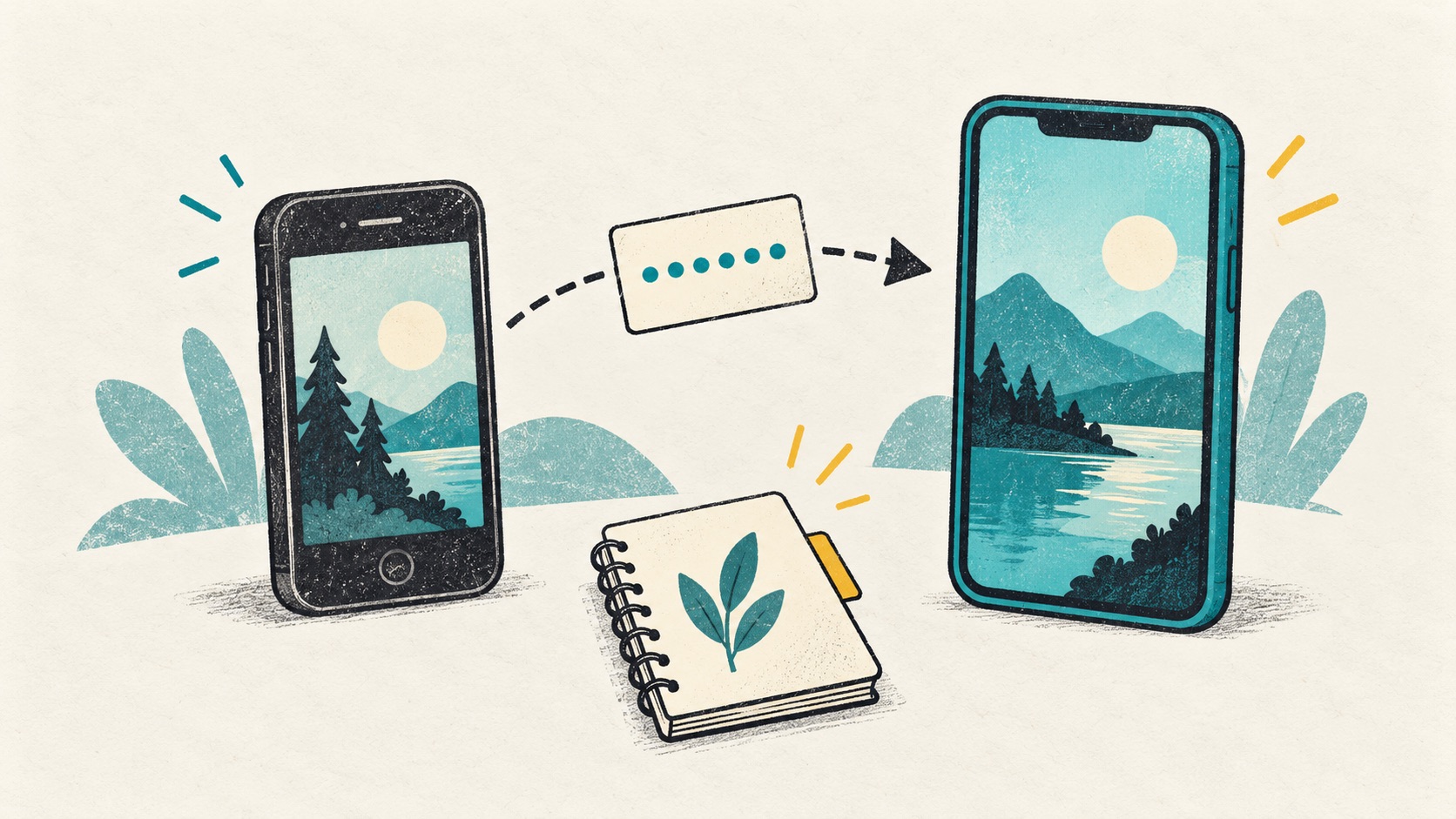
With the old phone, start with transfer. Without it, look for sync, backups and recovery codes. Find the next step for your situation.
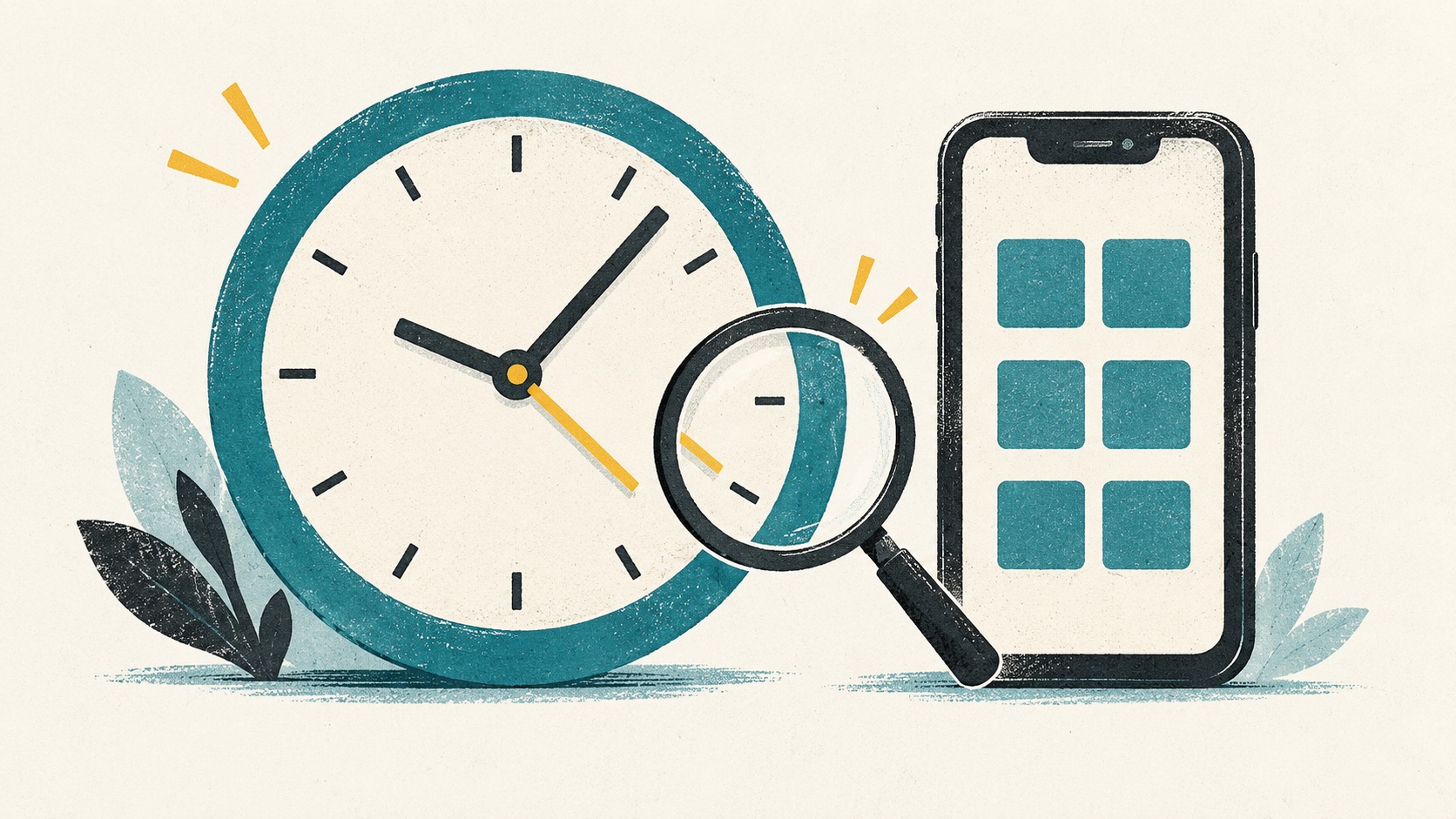
The numbers look right, but the website rejects them. Check the account, countdown and device clock before setting everything up again.
 ChromeChrome Web Store
インストール
ChromeChrome Web Store
インストール
 EdgeMicrosoft Edge Add-ons
インストール
EdgeMicrosoft Edge Add-ons
インストール
 FirefoxFirefox Add-ons
インストール
FirefoxFirefox Add-ons
インストール
 SafariiPhone / iPad / Mac
近日公開
SafariiPhone / iPad / Mac
近日公開