

查看及複製驗證碼
打開擴充功能,找到對應帳戶,點擊驗證碼即可複製。
在 App 與擴充功能登入同一帳戶,開啟 Pro 雲端同步,無需在每台裝置重新掃碼綁定。

免費版的帳戶保存在本機,可匯出備份。雲端同步需要登入並開通 Pro;未同步的帳戶無法從雲端還原。App 備份以口令加密;擴充功能匯出的 JSON 含未加密密鑰,需另行保護,兩者格式不能直接互換。
打開擴充功能,找到對應帳戶,點擊驗證碼即可複製。
掃描網站雙重驗證設定中的二維碼,無需截圖或用手機拍攝螢幕。
在支援的登入頁面,點擊擴充功能的填入按鈕即可填入驗證碼。
免費版可匯入和匯出備份;Pro 會員可還原已同步的帳戶。
外出時隨身查看,工作時直接在瀏覽器操作。
適用於 Google、Microsoft、GitHub、AWS、Cloudflare、阿里雲、Binance 等支援標準 TOTP 的服務。
 Google
 Microsoft
 GitHub
 AWS
AWS
 阿里云
阿里云
 Binance
 Cloudflare
 Steam
Steam
 Epic Games
 PlayStation
 MetaMask
 Razer Gold
安裝擴充功能,新增你的第一個驗證碼帳戶。
在商店頁面點擊添加按鈕,完成擴充功能安裝。
在網站的雙重驗證設定中,用擴充功能掃描綁定二維碼。
點擊驗證碼複製,或在支援的登入頁面點擊填入。
雙重驗證會在密碼之外,再要求一種身分憑證,例如驗證器產生的動態驗證碼。它是多因素認證(MFA)的一種。
這樣可以降低僅因密碼外洩而導致帳號被盜的風險。
設定驗證器時,網站會提供密鑰,通常也會提供包含密鑰的二維碼。掃碼或手動輸入密鑰後,擴充功能就能產生驗證碼。
驗證碼用於「登入驗證」。它通常每 30 秒刷新一次。臨近倒數結束時,建議等下一組驗證碼再輸入,避免剛提交就過期。
打開網站的帳號安全設定,找到「雙重驗證」「兩步驗證」或「驗證器應用程式」。英文網站通常稱為 Two-factor authentication 或 Authenticator app。
網站要求驗證碼時,打開擴充功能找到對應帳戶。點擊驗證碼複製,再貼到登入頁面。
支援快速填入的頁面,也可直接使用擴充功能的填入按鈕。
更換裝置或重新安裝前,請先完成雲端同步,或匯出並妥善保護備份。
不要把驗證碼、綁定二維碼、密鑰、備份檔案或恢復碼發給別人。客服、聊天聯絡人或彈窗向你索要這些資訊時,請不要提供。
如果懷疑密鑰外洩,請到對應網站的安全設定重新設定驗證器,替換舊密鑰。
文章提供簡體中文與英文

Add an account on your phone and use it on your computer. Pro sync keeps the app and browser extension working together.
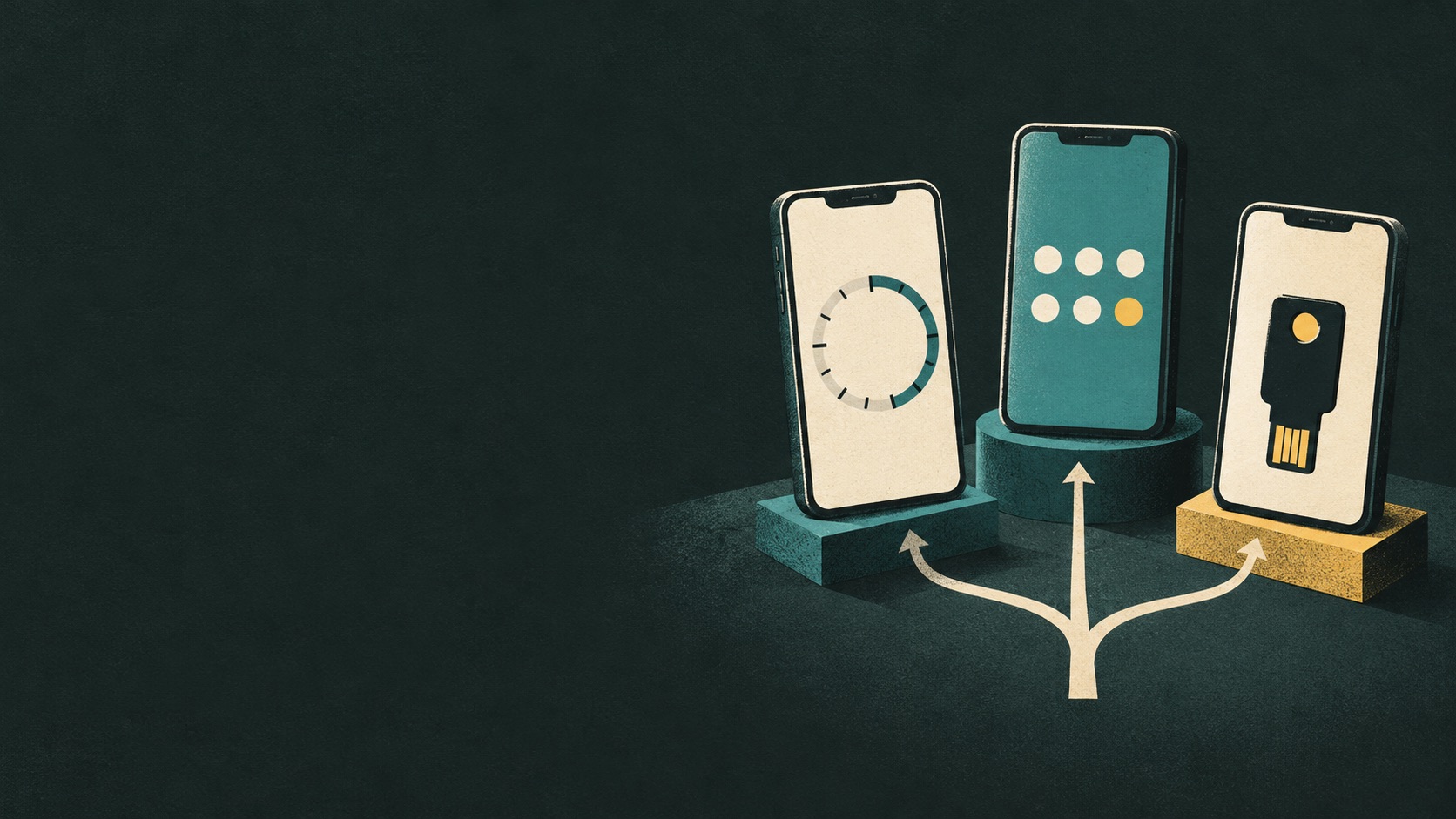
Want an easier phone upgrade, or codes right on your computer? Compare sync, migration and desktop use across familiar authenticators.
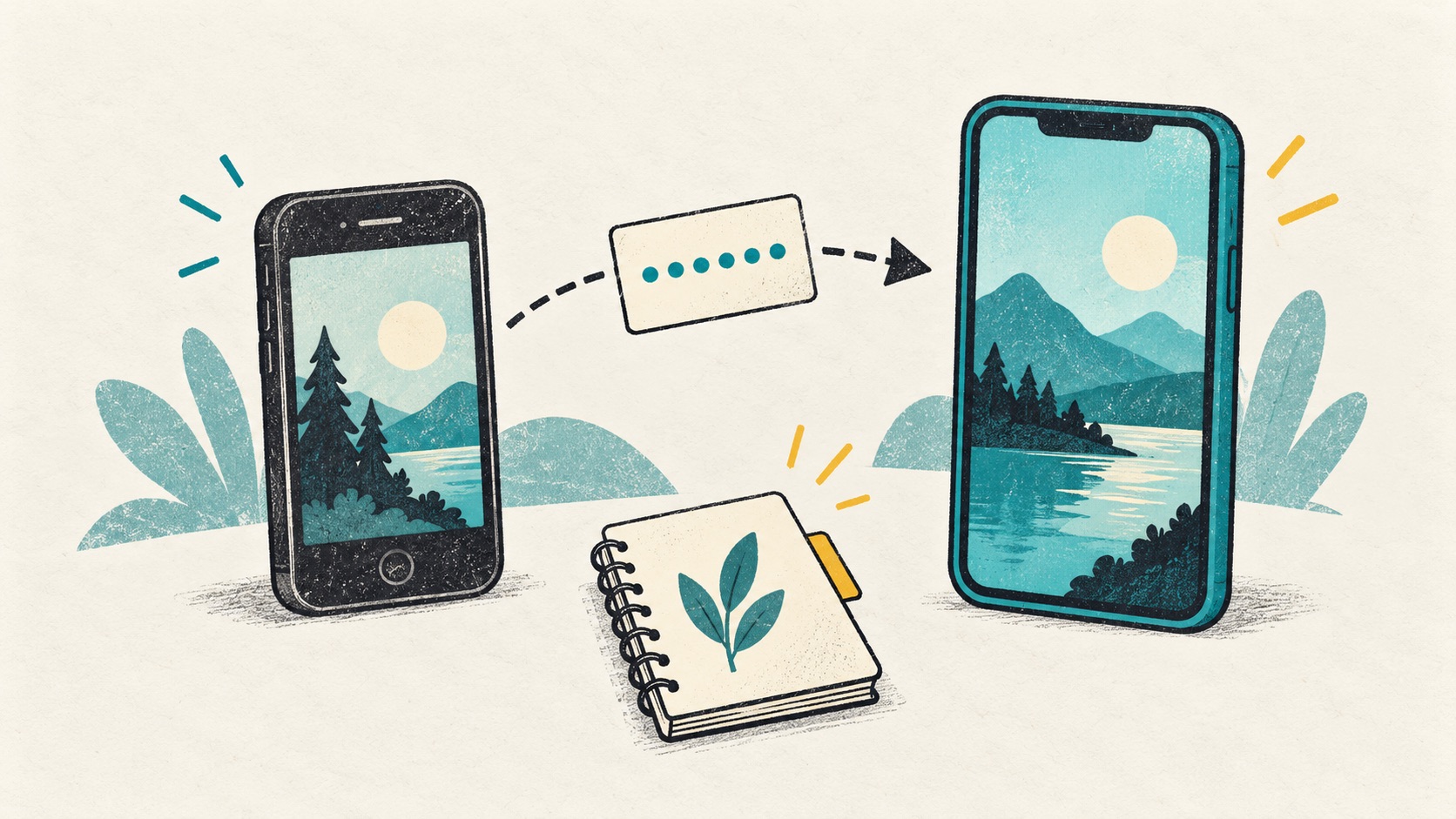
With the old phone, start with transfer. Without it, look for sync, backups and recovery codes. Find the next step for your situation.

The numbers look right, but the website rejects them. Check the account, countdown and device clock before setting everything up again.
 ChromeChrome Web Store
前往安裝
ChromeChrome Web Store
前往安裝
 EdgeMicrosoft Edge Add-ons
前往安裝
EdgeMicrosoft Edge Add-ons
前往安裝
 FirefoxFirefox Add-ons
前往安裝
FirefoxFirefox Add-ons
前往安裝
 SafariiPhone / iPad / Mac
即將開放
SafariiPhone / iPad / Mac
即將開放