Codes abrufen und kopieren
Öffnen Sie die Erweiterung, suchen Sie das Konto und klicken Sie auf den Code, um ihn zu kopieren.
 Authenticator Cloud
QR-Codes zur Einrichtung scannen und Bestätigungscodes im Browser einfügen. Mit Pro-Cloud-Sync gleichen Sie Ihre Konten mit der iPhone-App ab.
Mehr zur Cloud-Synchronisierung
Melden Sie sich in App und Erweiterung mit demselben Konto an und aktivieren Sie Pro-Cloud-Sync. Sie müssen die QR-Codes nicht auf jedem Gerät erneut scannen.

Kostenlose Konten bleiben auf dem Gerät und lassen sich sichern. Cloud-Sync erfordert Anmeldung und Pro. Nicht synchronisierte Konten lassen sich nicht aus der Cloud wiederherstellen. App-Backups sind passphrasengeschützt; JSON-Exporte der Erweiterung enthalten unverschlüsselte Geheimnisse und benötigen zusätzlichen Schutz. Die Formate sind nicht austauschbar.
Öffnen Sie die Erweiterung, suchen Sie das Konto und klicken Sie auf den Code, um ihn zu kopieren.
Scannen Sie den QR-Code in den 2FA-Einstellungen der Website, ohne Screenshot oder Smartphone-Kamera.
Auf unterstützten Anmeldeseiten fügen Sie den Code über die Einfügen-Schaltfläche der Erweiterung ein.
Backups kostenlos exportieren und importieren. Mit Pro synchronisierte Konten wiederherstellen.
Unterwegs rufen Sie Codes auf dem Smartphone ab, am Computer nutzen Sie den Browser.
Funktioniert mit Diensten, die standardmäßiges TOTP unterstützen, darunter Google, Microsoft, GitHub, AWS, Cloudflare, Alibaba Cloud, Binance und weitere.
 Google
 Microsoft
 GitHub
 AWS
AWS
 阿里云
阿里云
 Binance
 Cloudflare
 Steam
Steam
 Epic Games
 PlayStation
 MetaMask
 Razer Gold
Installieren Sie die Erweiterung und fügen Sie Ihr erstes Authenticator-Konto hinzu.
Installieren Sie Authenticator Cloud aus dem Erweiterungs-Store Ihres Browsers.
Für Chrome, Edge und Firefox verfügbar. Safari folgt demnächst.
Klicken Sie auf der Store-Seite auf die Hinzufügen-Schaltfläche, um die Erweiterung zu installieren.
Scannen Sie mit der Erweiterung den QR-Code in den 2FA-Einstellungen der Website.
Klicken Sie zum Kopieren auf den Code oder nutzen Sie die Einfügen-Schaltfläche auf unterstützten Anmeldeseiten.
Bei 2FA wird neben dem Passwort ein weiterer Nachweis verlangt, zum Beispiel ein Code aus einer Authenticator-App. 2FA ist eine Form der Multi-Faktor-Authentifizierung (MFA).
So sinkt das Risiko, dass jemand allein mit einem gestohlenen Passwort auf Ihr Konto zugreift.
Bei der Einrichtung stellt die Website einen geheimen Schlüssel bereit, meist auch als QR-Code. Scannen Sie ihn oder geben Sie den Schlüssel manuell ein, damit die Erweiterung Codes erzeugen kann.
Der Verifizierungscode wird für die Anmeldung verwendet. Er erneuert sich in der Regel alle 30 Sekunden. Wenn der Countdown fast abgelaufen ist, warten Sie besser auf den nächsten Code, damit er nicht direkt nach dem Absenden abläuft.
Öffnen Sie die Kontosicherheitseinstellungen der Website und suchen Sie nach Zwei-Faktor-Authentifizierung, Bestätigung in zwei Schritten oder Authenticator-App.
Wenn die Website nach einem Code fragt, öffnen Sie die Erweiterung und suchen Sie das Konto. Klicken Sie zum Kopieren auf den Code und fügen Sie ihn auf der Anmeldeseite ein.
Auf unterstützten Seiten können Sie auch die Einfügen-Schaltfläche der Erweiterung nutzen.
Schließen Sie vor einem Gerätewechsel die Synchronisierung ab oder exportieren und schützen Sie ein Backup.
Geben Sie Codes, Einrichtungs-QR-Codes, geheime Schlüssel, Backup-Dateien oder Wiederherstellungscodes nicht an andere weiter. Geben Sie diese Informationen auch nicht auf Anfrage eines angeblichen Support-Mitarbeiters, Chat-Kontakts oder Popups heraus.
Wenn Sie vermuten, dass ein geheimer Schlüssel offengelegt wurde, richten Sie den Authenticator in den Sicherheitseinstellungen der Website neu ein, um den alten Schlüssel zu ersetzen.
Artikel auf Chinesisch und Englisch
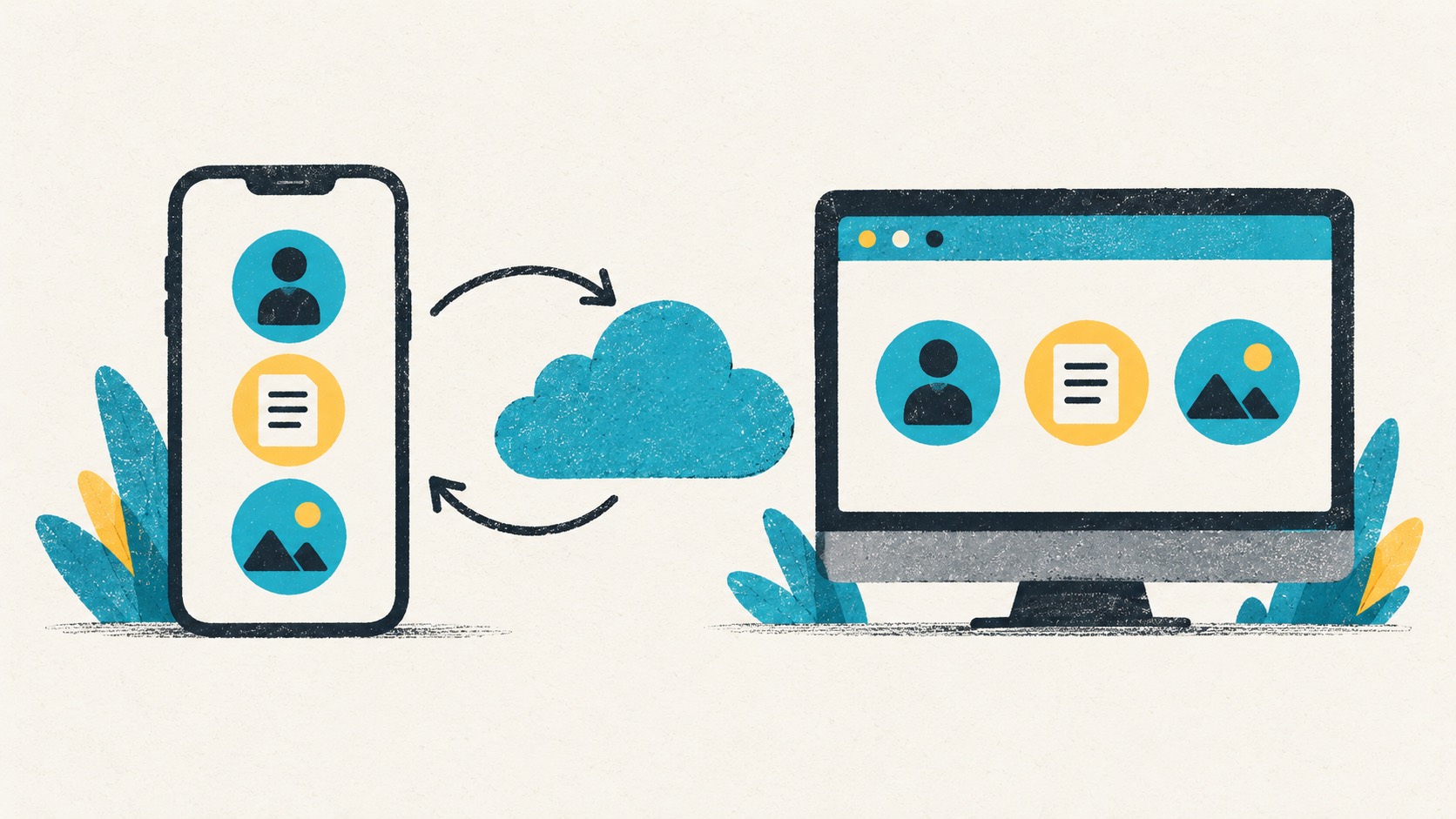
Add an account on your phone and use it on your computer. Pro sync keeps the app and browser extension working together.
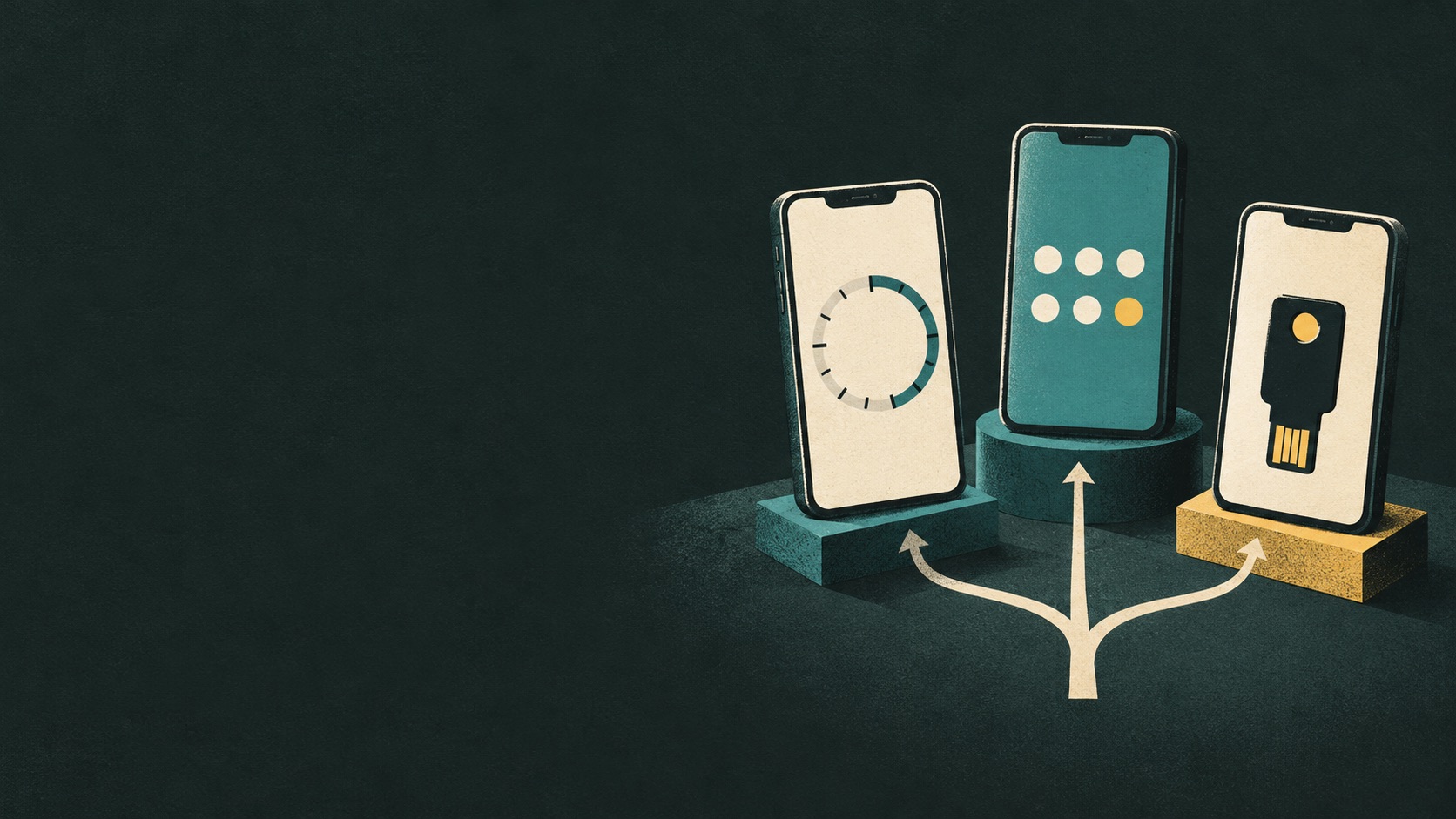
Want an easier phone upgrade, or codes right on your computer? Compare sync, migration and desktop use across familiar authenticators.
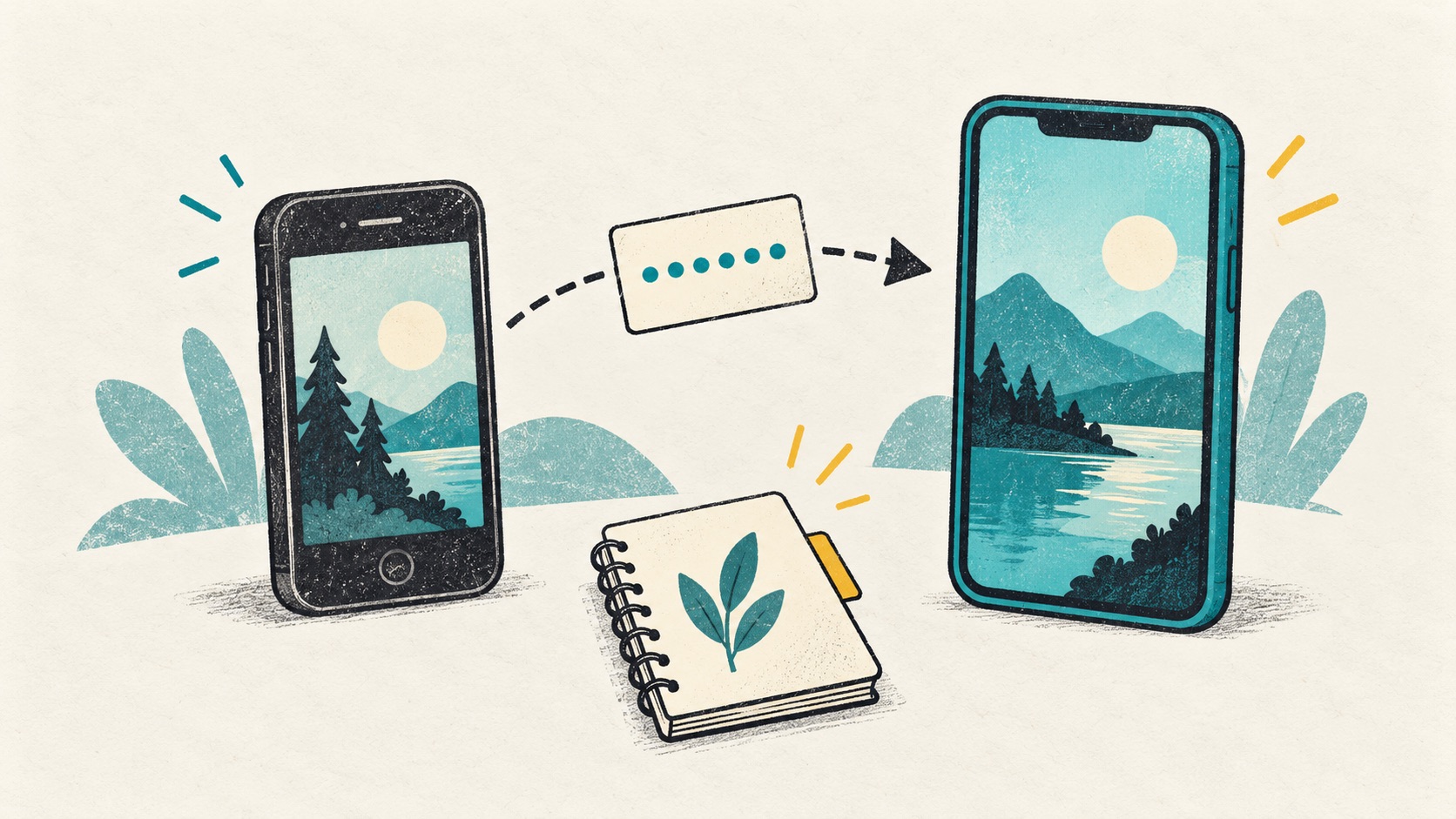
With the old phone, start with transfer. Without it, look for sync, backups and recovery codes. Find the next step for your situation.
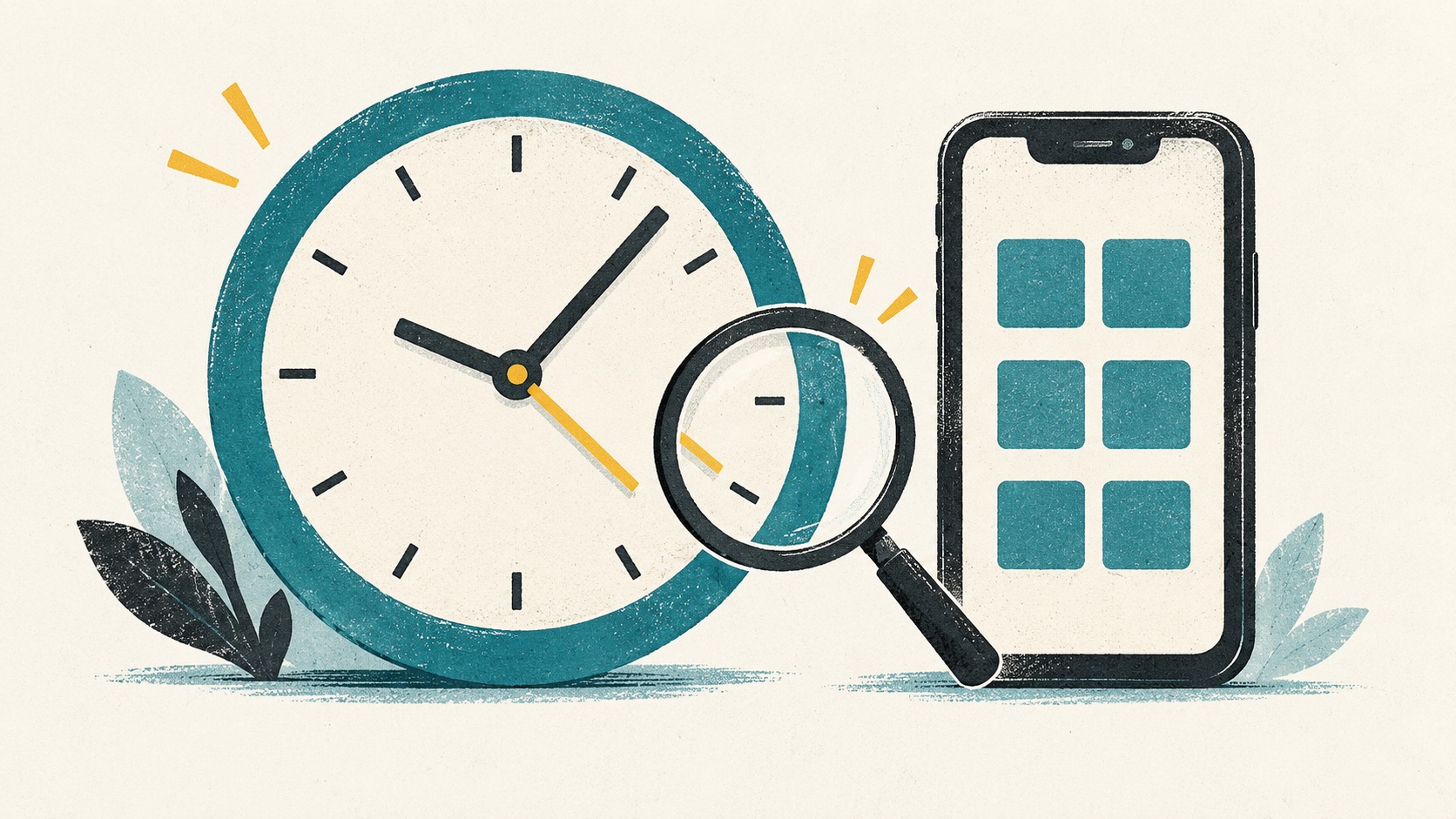
The numbers look right, but the website rejects them. Check the account, countdown and device clock before setting everything up again.
 ChromeChrome Web Store
Installieren
ChromeChrome Web Store
Installieren
 EdgeMicrosoft Edge Add-ons
Installieren
EdgeMicrosoft Edge Add-ons
Installieren
 FirefoxFirefox Add-ons
Installieren
FirefoxFirefox Add-ons
Installieren
 SafariiPhone / iPad / Mac
Demnächst
SafariiPhone / iPad / Mac
Demnächst